Steam 评论采集项目
本项目必须开启代理,请在学习、开发和运行项目期间保持代理开启。
本课程需要使用 Codex,后续将通过 Codex 提示词逐步完成项目开发。
第一节 前置准备
本节先创建并打开项目文件夹,再加入智能体协作限制,让后续开发按你的要求逐步进行。
创建项目文件夹
- 在本机找到平时存放项目的文件夹。
- 在其中新建一个文件夹,名称为
SteamScraper。
如果已经存在本项目的 SteamScraper 文件夹,直接使用,不需要在里面再创建一个同名文件夹。
使用 VS Code 打开
- 打开 VS Code。
- 选择“文件 → 打开文件夹”,选中刚创建的
SteamScraper。 - 确认左侧资源管理器的顶层目录是
SteamScraper,后续项目文件都在这个目录中创建。
加入智能体限制
在 VS Code 左侧的 SteamScraper 根目录下新建文件,命名为 AGENTS.md。这个文件用于保存本项目的智能体协作规则。
创建后的目录位置如下:
SteamScraper/
└── AGENTS.md
将下面的内容复制到 AGENTS.md 中并保存:
# 智能体协作限制

- 未经开发者明确要求,禁止自行运行测试;需要测试时,先说明原因,等待开发者决定。
- 禁止猜测开发者意图。需求或实现方向不明确时,先提问并等待答复,不得自行补充功能或改变需求。
- 如果发现当前实现有更合适的架构,必须提醒开发者,说明理由和影响,由开发者决定是否调整。
- 每轮只允许创建或修改一个文件,完成后停止,等待开发者的下一条指令。
- 每轮生成或修改的代码总量不得超过 20 行,不得通过多次输出或多次写入规避限制。
让 Codex 确认规则
先把本机的 SteamScraper 项目文件夹添加到 Codex,确保 Codex 和 VS Code 使用的是同一个项目根目录。
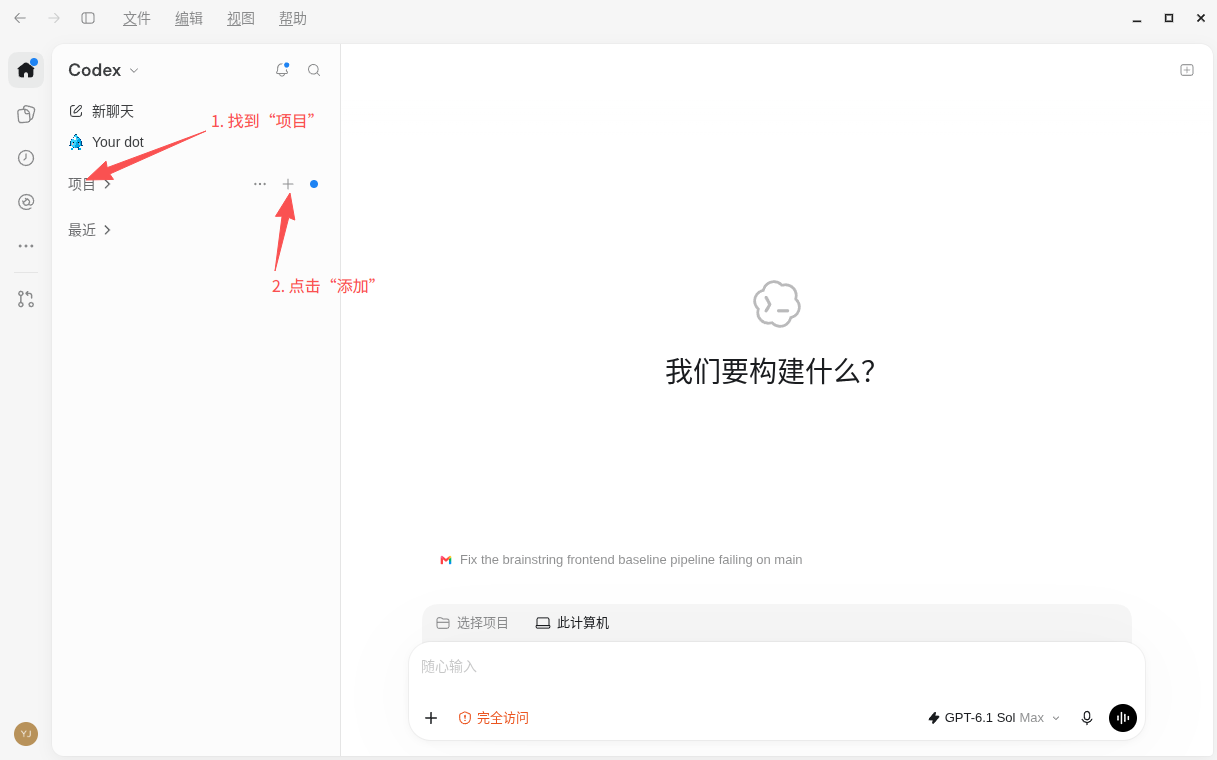
在 Codex 左侧找到“项目”,点击右侧的“+”按钮,如下图所示。
在“创建项目”窗口中,将项目名称填写为
SteamScraper。点击“添加”,选择本机已有的SteamScraper项目根目录,再点击“创建项目”,如下图所示。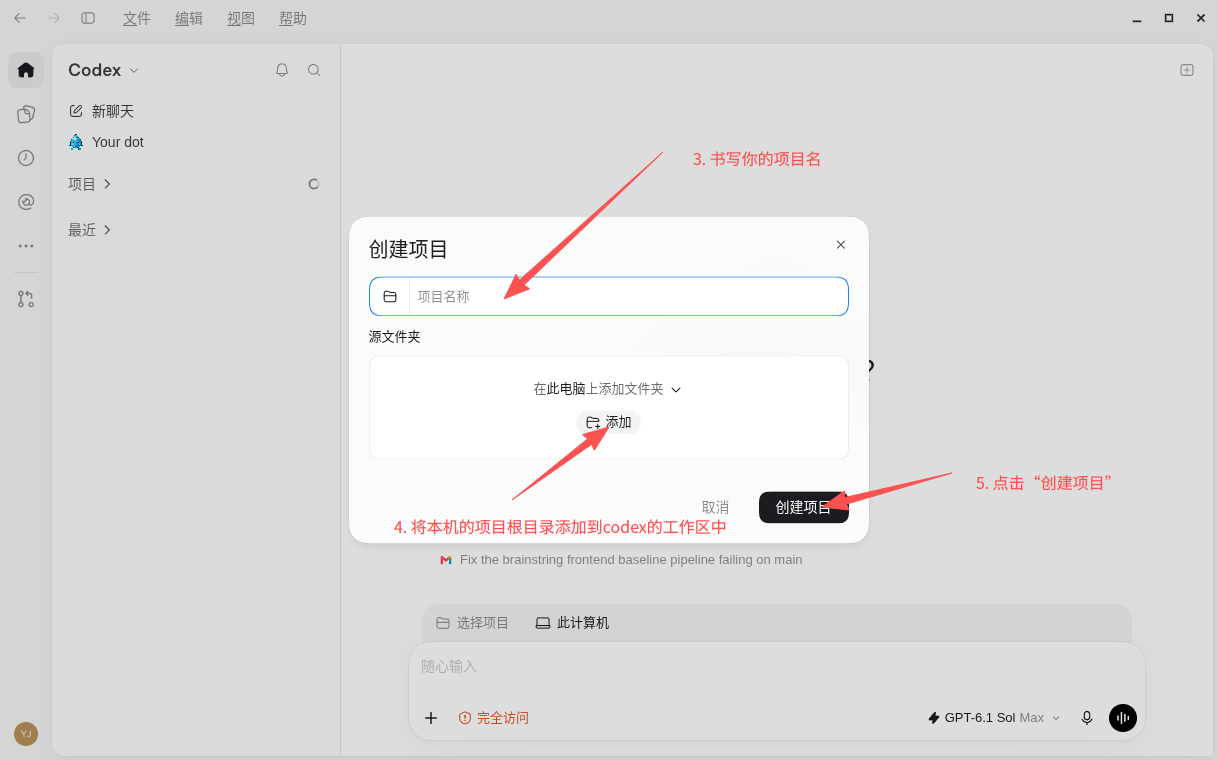
在该项目的聊天输入框中发送下面的提示词,让 Codex 读取并确认规则。
先读取项目根目录的 AGENTS.md,逐条复述你需要遵守的限制。
本轮只确认规则,不修改文件、不运行测试,等待我的下一步指令。
指定 conda 环境
本项目统一使用 conda 中名为 common 的环境,由 Codex 负责完成项目环境配置。
在 AGENTS.md 的现有规则后追加以下内容并保存:
## 项目运行环境

- 本项目统一使用 conda 的 common 环境。
- Python 运行和依赖安装必须使用该环境,不得擅自使用系统 Python 或创建其他环境。
- 由 Codex 负责识别 common 环境的实际解释器路径,并配置项目的 VS Code Python 解释器。
- 如果 conda 或 common 环境不存在,必须先告知开发者并等待指令,不得自行安装或创建。
让 Codex 完成环境配置
保存规则后,另发一条指令给 Codex:
先读取项目根目录的 AGENTS.md,本轮只处理 common conda 环境配置。
读取本机 conda 环境列表和 common 的实际 Python 解释器路径,不得猜测路径。
如果环境存在,本轮只创建或修改 .vscode/settings.json,配置项目使用 common 的 Python 解释器,保留已有的其他设置。
后续 Python 运行和依赖安装必须明确使用 common 环境,不依赖某个终端之前是否已经激活环境。
如果 conda 或 common 不存在,停止并告知我,不自行安装、创建或切换到其他环境。
不运行测试、不启动项目、不安装业务依赖,本轮代码不得超过 20 行。
完成后说明实际解释器路径和修改的文件;如果还需要在 VS Code 中手动选择解释器,明确告诉我,不得声称已经完成切换。
本节完成后,项目文件夹应已在 VS Code 中打开,AGENTS.md 中包含协作限制和 common 环境要求,并且 Codex 已报告实际使用的解释器及配置情况。